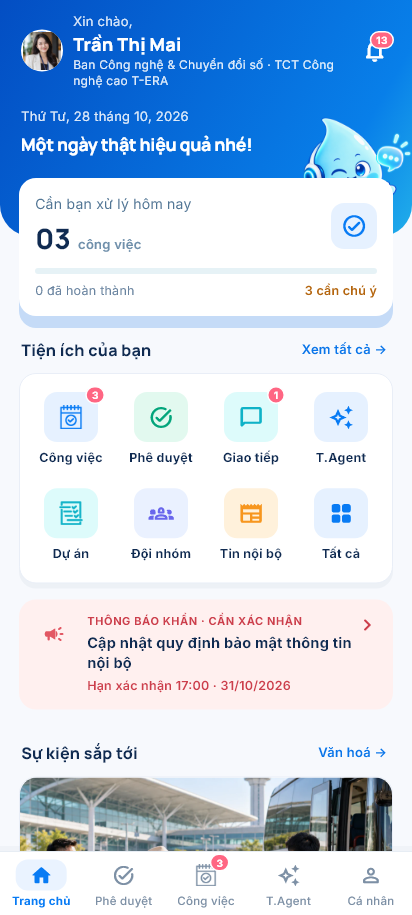
Cài đặt và đăng nhập
Cài ứng dụng, đăng nhập và kết nối tài khoản E.Office.
1Cài đặt
- Android: tải tệp cài đặt ở mục Tải về rồi mở để cài. Nếu máy hỏi, chọn cho phép cài đặt.
- Windows: tải và chạy tệp cài đặt. Biểu tượng T-ERA Hub sẽ có trên màn hình chính và menu Start.
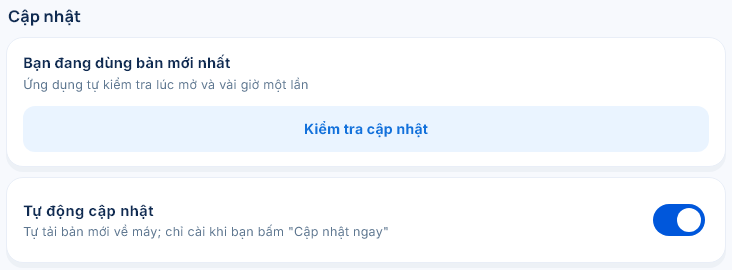
- Khi có bản mới: ứng dụng tự báo ở Cá nhân → Giới thiệu. Bấm cập nhật, dữ liệu của bạn vẫn giữ nguyên.
2Đăng nhập
Nhập email công ty (hoặc tài khoản E.Office) và mật khẩu. Nếu quên mật khẩu, bấm Quên mật khẩu, mã xác nhận sẽ được gửi về email công ty của bạn.
3Kết nối E.Office
Để duyệt tờ trình, vào Cá nhân → Liên kết E.Office và đăng nhập tài khoản E.Office một lần. Khi ứng dụng báo cần đăng nhập lại, bấm Đăng nhập lại là xong.
4Công việc, dự án và thông báo
Công việc và dự án của bạn trên 1Office tự hiện trong ứng dụng, không cần đăng nhập thêm. Khi ứng dụng hỏi, chọn Cho phép để nhận thông báo.